


Chrome para Android guarda los controles de cookies en dos menús distintos: uno para bloquear las que se quieran guardar en el futuro, y otro para borrar las que ya llevas acumuladas. Son acciones distintas y no están en el mismo sitio, así que vale la pena saber a cuál ir según lo que necesites.
Si usas otro navegador en tu móvil, puedes consultar cómo desactivar cookies en Safari para iPhone, deshabilitar cookies en Edge móvil o bloquear cookies en Firefox para Android.
Qué son las cookies y cuándo tiene sentido bloquearlas
Las cookies funcionales las genera el propio sitio que visitas: guardan tu sesión iniciada, el idioma elegido y las preferencias de compra. Sin ellas muchos sitios dejan de funcionar bien. Las cookies de terceros son las que crean redes publicitarias y plataformas analíticas externas integradas en la página, y su objetivo es rastrearte por diferentes webs para mostrarte publicidad dirigida. Chrome ofrece opciones para bloquear específicamente estas últimas sin tocar las funcionales.
Cómo deshabilitar cookies en Chrome para Android paso a paso
Pulsa el menú ⋮ en la esquina superior derecha de Chrome y entra en Configuración.

Dentro de Configuración, toca en Configuración del sitio.

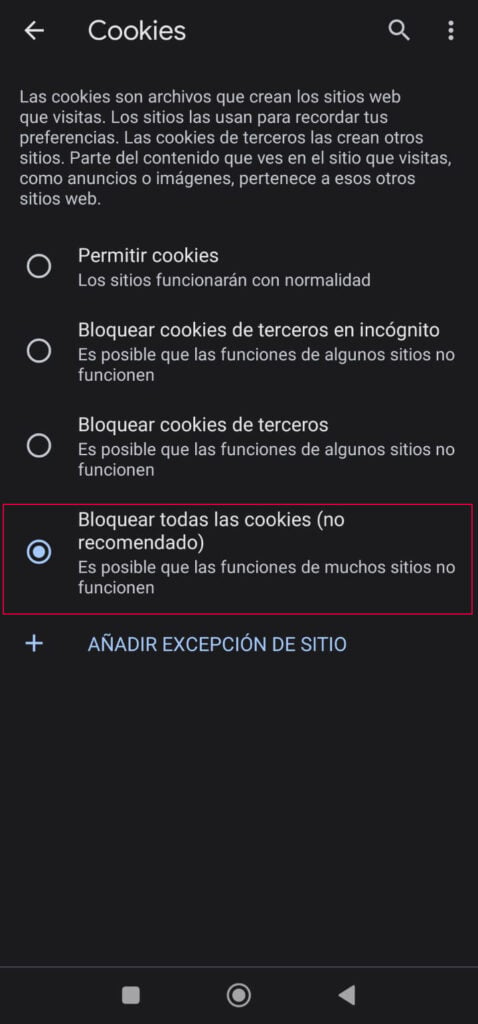
Selecciona Cookies.

Tienes varias opciones. Para bloquear todas las cookies activa Bloquear todas las cookies, aunque Chrome advierte que puede romper algunos sitios: perderás sesiones activas y algunos servicios pueden dejar de funcionar. Para la mayoría la opción más práctica es Bloquear cookies de terceros en modo incógnito, o bloquear las de terceros en toda la navegación si quieres más control.
Cómo eliminar las cookies ya almacenadas en Chrome
Bloquear cookies evita que se creen nuevas, pero las existentes se quedan en el dispositivo hasta que las elimines. Entra en Configuración desde el menú ⋮ y toca en Privacidad y seguridad.

Pulsa en Borrar datos de navegación.

Marca Cookies y datos de sitios y pulsa Borrar datos. Si quieres una limpieza más completa también puedes marcar el historial de navegación y los archivos en caché.

La protección de seguimiento de Chrome en Android
Desde 2024, Chrome puso en marcha la Protección de seguimiento, que limita el acceso de las webs a las cookies de terceros de forma automática para un porcentaje de usuarios. Si tu Chrome la tiene activa, aparece un icono de ojo en la barra de dirección y no necesitas configurar nada más.
Google decidió finalmente no eliminar del todo las cookies de terceros en Chrome, al contrario de lo que había anunciado con su programa Privacy Sandbox. En su lugar optó por dar más opciones de control al usuario, por lo que el menú de cookies de Chrome móvil sigue siendo relevante para quien quiere gestionar su privacidad de forma activa.
Si gestionas una web, este cambio afecta a cómo planteas el tracking y la experiencia de usuario. Te interesa leer cómo crear experiencias web resilientes frente a bloqueadores de cookies, y también cómo el diseño emocional en webs automatizadas construye confianza sin depender del rastreo.
Preguntas frecuentes sobre cookies en Chrome para móvil
¿Bloquear todas las cookies en Chrome romperá las webs que uso?
En algunas sí. Las cookies funcionales mantienen tu sesión iniciada y guardan preferencias; si las bloqueas todas tendrás que autenticarte de nuevo en cada visita. La opción más equilibrada es bloquear solo las de terceros.
¿Qué diferencia hay entre borrar cookies y borrar caché en Chrome?
Las cookies guardan información de identificación y preferencias. La caché guarda archivos del sitio (imágenes, CSS, scripts) para que cargue más rápido. Borrar la caché puede acelerar Chrome si va lento; borrar cookies cierra sesiones y elimina preferencias guardadas.
¿Chrome borra las cookies automáticamente en modo incógnito?
Sí. Las cookies creadas durante una sesión incógnita se eliminan al cerrar esa ventana y no persisten entre sesiones. Las cookies de la navegación normal no se ven afectadas.
¿Puedo ver qué cookies tiene guardadas Chrome en mi móvil?
Sí, de forma limitada. Desde Configuración → Configuración del sitio → Cookies puedes ver datos por dominio. Para un análisis más detallado necesitas Chrome de escritorio con las herramientas de desarrollador.
¿Se sincronizan las cookies de Chrome móvil con Chrome de escritorio?
No. Las cookies no forman parte de la sincronización de Chrome. Sí se sincronizan historial, marcadores y contraseñas, pero las cookies permanecen en el dispositivo donde se crearon.